 سبد خرید شما خالی است
آموزش ساخت PDF در اندروید با ۵ روش سریع و ساده + پاسخ به سوالات شما
از صفر تا صد ساخت PDF در اندروید؛ هر آنچه باید بدانید (و کسی به شما نمیگوید!)
قبل از هر چیزی، یک اعتراف کوچک: من هم روزی مثل شما بودم. فکر میکردم برای تبدیل یک فایل به پیدیاف، حتماً باید پای کامپیوتر بشینم و کلی وقت تلف کنم. تا اینکه یک روز، وقتی عجله داشتم و فقط گوشی همراه داشتم، مجبور شدم راهی پیدا کنم. همان موقع بود که کشف کردم گوشی اندرویدی من، بدون هیچ برنامهی اضافی، یک کارخانهی تمامعیار تولید پیدیاف است!
حالا میخواهم تمام آنچه را که در این سالها یاد گرفتهام، بدون هیچ گونه مقدمهچینی اضافی و با زبانی ساده، با شما در میان بگذارم. اگر تا حالا فکر میکردید ساخت پیدیاف کار سختی است، تا آخر این مطلب با من باشید تا نظرتان عوض شود.
اول از همه، چرا باید زحمت ساخت پیدیاف را به خودمان بدهیم؟
بیایید صادق باشیم. چند بار پیش آمده که یک عکس یا یادداشت را برای کسی فرستادهاید و وقتی باز کرده، فرمت آن به هم ریخته بوده؟ یا یک صفحه وب مهم را ذخیره کردهاید، اما بعداً وقتی بدون اینترنت آن را باز میکنید، فقط یک صفحهی سفید میبینید؟
پیدیاف این مشکل را یکبار برای همیشه حل میکند. این فرمت، مانند یک قاب عکس است؛ دقیقاً همان چیزی را نشان میدهد که شما میخواهید، در هر دستگاهی، با هر اندازهی صفحهای. فرقی نمیکند طرف مقابل آیفون داشته باشد یا کامپیوتر ویندوزی، پیدیاف شما همانطور که هست دیده میشود.
روش اول: تبدیل هر چیزی با یک ترفند جادویی به نام «چاپ» (Print)
باورتان میشود اگر بگویم قویترین ابزار ساخت پیدیاف، درست همان گزینهای است که برای چاپ استفاده میکنید؟ این روش، مثل یک قهرمان پنهان در گوشی شماست. من خودم بارها از این ترفند استفاده کردهام و هنوز هم از سرعت و سادگی آن شگفتزده میشوم.
این روش برای چه چیزهایی عالی است؟
-
صفحات وب: فرض کنید مقالهای طولانی و مفید پیدا کردهاید. با این روش، دقیقاً همان صفحه با همهی تصاویر و لینکهایش، تبدیل به یک پیدیاف میشود.
-
عکسها و اسکرینشاتها: چند عکس دارید که میخواهید در یک فایل جمع کنید؟ این روش، همه را یکجا به پیدیاف تبدیل میکند.
-
یادداشتها و ایمیلها: هر چیزی که قابلیت چاپ داشته باشد، با این ترفند به پیدیاف تبدیل میشود.
چطور انجامش بدهیم؟
۱. محتوای مورد نظر را باز کنید. هر چیزی که باشد، یک صفحه وب، یک عکس در گالری، یا یک یادداشت.
۲. به دنبال گزینهی «چاپ» یا «Print» بگردید. معمولاً این گزینه را در منوی سه نقطه (بالای صفحه) یا در بخش اشتراکگذاری (Share) پیدا میکنید.
۳. در صفحهی چاپ که باز میشود، به دنبال یک منوی کشویی بگردید که اسم چاپگر را نشان میدهد. اینجا دقیقاً نقطهی کلیدی است. روی آن ضربه بزنید.
۴. گزینهی «ذخیره به عنوان پیدیاف» یا «Save as PDF» را انتخاب کنید. ممکن است این گزینه در بعضی گوشیها با نام «ذخیره به صورت PDF» هم ظاهر شود.
۵. یک اسم برای فایل خود انتخاب کنید، محل ذخیره را مشخص کنید و روی دکمهی ذخیره ضربه بزنید.
نکتهی تجربی من: اگر میخواهید چند عکس را به یک پیدیاف تبدیل کنید، اول در گالری، همهی عکسها را انتخاب کنید، بعد گزینهی چاپ را انتخاب کنید. اینطوری همهی عکسها در یک فایل جمع میشوند.
روش دوم: وقتی با یک سند کاغذی روبرو هستید؛ قهرمانی به نام «Google Drive»
گاهی اوقات با یک مدرک کاغذی طرف هستیم؛ یک برگهی قرارداد، یک صفحه از کتاب، یا حتی کارت ملی. در این مواقع، اسکنر گوشی شما با کمک Google Drive، کار را یک نفس انجام میدهد.
چرا این روش را دوست دارم؟
چون دیگر لازم نیست نگران صافی و کیفیت عکس باشید. برنامه خودش لبههای سند را تشخیص میدهد، تصحیح میکند و یک اسکن تمیز و خوانا تحویل شما میدهد.
مراحلش خیلی ساده است:
۱. برنامهی Google Drive را باز کنید.
۲. روی دکمهی + (بعلاوه) که در پایین سمت راست است، ضربه بزنید.
۳. از میان گزینهها، «اسکن» یا «Scan» را انتخاب کنید.
۴. دوربین را روی سند خود بگیرید. خود برنامه، لبهها را تشخیص میدهد و عکس میگیرد. اگر راضی نیستید، میتوانید دوباره عکس بگیرید.
۵. بعد از گرفتن همهی صفحات، روی دکمهی «ذخیره» ضربه بزنید.
۶. یک نام برای فایل انتخاب کنید و مطمئن شوید که فرمت روی «پیدیاف» تنظیم شده است.
روش سوم: وقتی یک متن طولانی دارید و میخواهید آن را مرتب کنید؛ Google Docs
همهی ما گاهی متون طولانی مینویسیم؛ یک مقاله، یک گزارش کاری، یا حتی یک داستان کوتاه. اگر این متن را در Google Docs بنویسید، تبدیل آن به پیدیاف، آخرین مرحلهی کارتان خواهد بود.
مزیت این روش نسبت به بقیه چیست؟
شما قبل از تبدیل، کنترل کامل روی فرمت متن دارید. میتوانید اندازهی قلم را عوض کنید، رنگ اضافه کنید، یا حتی جدول و عکس در آن بگذارید. این انعطافپذیری، برای کارهای حرفهای عالی است.
چگونه این کار را انجام دهیم؟
۱. برنامهی Docs را باز کنید و یک سند جدید ایجاد کنید.
۲. متن خود را تایپ کنید یا از جای دیگر کپی کنید.
۳. با ابزارهای بالای صفحه، هر طور که دوست دارید، متن را قالببندی کنید.
۴. وقتی کارتان تمام شد، روی علامت تیک (✓) در بالای صفحه ضربه بزنید تا سند ذخیره شود.
۵. حالا روی سه نقطه (منو) ضربه بزنید و گزینهی «Share & Export» و سپس «Save As» را انتخاب کنید.
۶. فرمت «PDF Document» را انتخاب کنید و روی «OK» ضربه بزنید.
روش چهارم: یادداشتهای روزمرهتان را حرفهای کنید؛ تبدیل Note به PDF
یادداشتهایی که در گوشی خود مینویسید، گاهی آنقدر ارزشمند هستند که دوست دارید آنها را با دیگران به اشتراک بگذارید. اما اگر همینطور آنها را کپی کنید، ممکن است فرمتشان به هم بریزد. تبدیل به پیدیاف، این مشکل را حل میکند.
بسته به گوشی شما، دو راه وجود دارد:
اگر گوشی سامسونگ یا بعضی مدلهای خاص دارید:
ممکن است خود برنامهی Notes گزینهی مستقیم «ذخیره به عنوان پیدیاف» را داشته باشد. فقط کافی است یادداشت را باز کنید، روی منوی تنظیمات ضربه بزنید و این گزینه را پیدا کنید.
در سایر گوشیها، از این ترفند استفاده کنید:
۱. یادداشت خود را باز کنید.
۲. روی گزینهی «اشتراکگذاری» یا «Share» ضربه بزنید.
۳. از بین گزینهها، «چاپ» یا «Print» را انتخاب کنید.
۴. در صفحهی چاپ، مانند روش اول، گزینهی «ذخیره به عنوان پیدیاف» را انتخاب کرده و فایل را ذخیره کنید.
یک نکتهی مهم: اگر گزینهی چاپ را در منوی اشتراکگذاری پیدا نکردید، مستقیم به دنبال گزینهی «چاپ» در منوی اصلی برنامهی Notes بگردید.
روش پنجم: تبدیل عکسها و اسکرینشاتها به PDF (برای مواقعی که عکسها را به صورت حرفهای میخواهید)
این روش را خیلی از کاربران نمیدانند، اما یکی از کاربردیترین روشهاست. فرض کنید چند اسکرینشات از یک مکالمه دارید که میخواهید به صورت یک فایل برای کسی بفرستید. اینجا، تبدیل عکسها به پیدیاف، بهترین راه است.
سه راه برای انجام این کار وجود دارد:
راه اول: استفاده از گالری گوشی
۱. برنامهی گالری را باز کنید و عکسهای مورد نظر را انتخاب کنید.
۲. روی گزینهی «بیشتر» (More) یا سه نقطه ضربه بزنید.
۳. گزینهی «چاپ» یا «Export to PDF» را انتخاب کنید.
۴. باز هم همان گزینهی آشنا: «ذخیره به عنوان پیدیاف» را انتخاب کنید و فایل را ذخیره کنید.
راه دوم: با Google Docs
اگر گزینهی بالا را در گوشی خود پیدا نکردید، نگران نباشید.
۱. برنامهی Docs را باز کنید و یک سند جدید ایجاد کنید.
۲. روی علامت + در بالای صفحه ضربه بزنید و گزینهی «تصویر» را انتخاب کنید.
۳. عکس خود را از گالری اضافه کنید.
۴. حالا مثل روش سوم، از منوی سه نقطه، گزینهی «Save As» و فرمت «PDF» را انتخاب کنید.
راه سوم: با Google Photos
اگر از برنامهی گوگل فوتز استفاده میکنید، این روش برای شماست:
۱. عکس را در Google Photos باز کنید.
۲. روی سه نقطه ضربه بزنید و گزینهی «چاپ» را انتخاب کنید.
۳. در صفحهی چاپ، گزینهی «ذخیره به عنوان پیدیاف» را انتخاب کرده و فایل را ذخیره کنید.
معرفی بهترین برنامههای ساخت و ویرایش PDF برای اندروید
خب، تا اینجا یاد گرفتیم که چطور با ابزارهای داخلی گوشی، بدون نصب هیچ برنامهای، فایل PDF بسازیم. اما گاهی پیش میآید که به امکانات بیشتری نیاز داریم؛ مثلاً بخواهیم چند پیدیاف را با هم ادغام کنیم، یک فایل حجیم را فشرده کنیم، یا روی یک سند امضای دیجیتال بزنیم. برای این کارها، برنامههای تخصصی بهترین گزینه هستند. در ادامه، بهترین برنامههای ساخت و ویرایش PDF برای اندروید را با هم مرور میکنیم:
Xodo PDF Reader & Editor؛ انتخاب اول من برای کارهای روزمره
اگر فقط یک برنامه بخواهم معرفی کنم، بدون شک Xodo است. این برنامه برای خیلی از کاربران حرفهای، جایگزین اصلی برنامههای پولی شده. راستش را بخواهید، من خودم چند سالیست که از Xodo استفاده میکنم و هنوز هم از سرعت و سادگیاش راضیام.
چرا Xodo را دوست دارم؟
-
رایگان و بدون تبلیغات مزاحم: برخلاف خیلی از برنامههای دیگر، توی کار با Xodo، تبلیغ مدام حواستان را پرت نمیکند.
-
ابزارهای کامل: میتوانید پیدیاف را ویرایش کنید، در آن یادداشت بگذارید، امضا کنید، صفحات را ادغام یا جدا کنید و حتی فایلهای حجیم را فشرده کنید.
-
اتصال به فضای ابری: اگر از Google Drive یا Dropbox استفاده میکنید، Xodo به راحتی به آنها وصل میشود و فایلهایتان را در همهی دستگاهها در دسترس قرار میدهد.
یک نکته: اگر نیاز به تبدیل متن داخل تصویر به متن قابل ویرایش دارید، این قابلیت در نسخهی پولی Xodo قرار دارد.
Adobe Acrobat Reader؛ غول دنیای PDF
بدون شک، Adobe Acrobat Reader معروفترین و پرکاربردترین برنامهی PDF در جهان است. این برنامه برای کسانی که فقط میخواهند یک PDF بخوانند یا روی آن یادداشت اولیه بگذارند، گزینهای عالی و رایگان است.
نکتهی مهم: نسخهی رایگان برای کارهای پایه عالی است، اما اگر بخواهید متن داخل پیدیاف را ویرایش کنید یا آن را به ورد تبدیل کنید، باید اشتراک Adobe Acrobat Pro را تهیه کنید. این هزینه برای خیلیها گران است، مگر اینکه از سایر محصولات ادوبی هم استفاده کنید.
PDF Utils؛ قهرمان بدوناینترنت و حفظ حریم خصوصی
اگر نگران حریم خصوصی اسنادتان هستید و دوست ندارید فایلهایتان به جایی ارسال شود، PDF Utils همان چیزی است که به دنبالش میگردید.
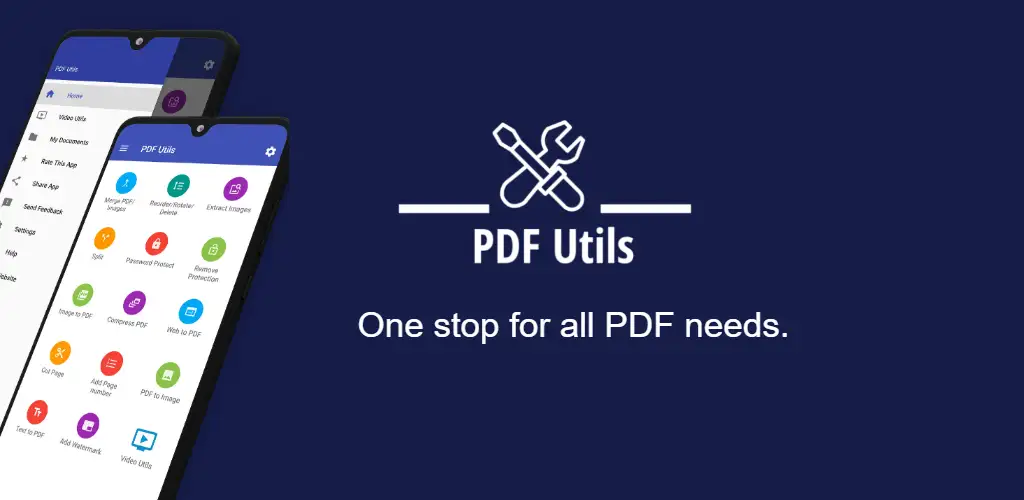
ویژگیهای منحصربهفرد:
-
۱۰۰٪ آفلاین: هیچکدام از فایلهای شما به سرورهای خارجی ارسال نمیشود. این یعنی امنیت کامل.
-
بیش از ۲۰ ابزار مختلف: از اسکن با دوربین و تبدیل عکس به پیدیاف گرفته تا ادغام، تقسیم، فشردهسازی، رمزگذاری و اضافهکردن امضا و آبلیبل.
-
رایگان با قابلیت حذف تبلیغات: میتوانید برای همیشه از نسخهی رایگان استفاده کنید یا یک بار هزینه کنید تا تبلیغات حذف شود. خبری از اشتراک ماهانه نیست.
CamScanner؛ برای اسکن حرفهای مدارک
اگر کارتان با اسناد کاغذی است، یعنی مرتباً از برگهها و مدارک عکس میگیرید تا پیدیاف بسازید، CamScanner یک سر و گردن از بقیه بالاتر است.

چرا CamScanner؟
-
تشخیص خودکار لبهها و اصلاح زاویه: فرقی نمیکند از سندتان کج عکس بگیرید، خود برنامه آن را صاف و مرتب میکند.
-
تبدیل متن داخل تصویر به متن قابل جستجو: با قابلیت OCR، میتوانید داخل اسناد اسکنشده، کلمهای را جستجو کنید.
نکته: نسخهی رایگان تبلیغات دارد و روی بعضی خروجیها واترمارک میزند. همچنین در سال ۲۰۱۹ یک مشکل امنیتی با این برنامه پیدا شد که اگر اسناد حساسی دارید، بهتر است این نکته را در نظر بگیرید.
Smallpdf؛ مجموعهای کامل از ابزارهای PDF
Smallpdf در اصل یک وبسایت معروف برای کار با پیدیاف است و نسخهی اندروید آن هم همین قابلیتها را به گوشی شما آورده. اگر دنبال یک جعبه ابزار کامل با بیش از ۲۰ ابزار مختلف هستید، این برنامه میتواند گزینهی خوبی باشد.
قابلیتها: اسکن، تبدیل عکس به پیدیاف، ادغام، تبدیل پیدیاف به ورد، فشردهسازی، امضا و ...
نکتهی مهم از تجربهی کاربران: نسخهی رایگان محدودیت استفاده دارد و خیلی از کاربران از اینکه بعد از دورهی آزمایشی، پول از حسابشان کسر میشود، ناراضی هستند. بهتر است قبل از استفاده، شرایط دقیق آن را بخوانید.
Foxit PDF Editor؛ گزینهی حرفهایها
Foxit بیشتر برای محیطهای کاری و سازمانی طراحی شده و اگر روی کامپیوترتان از Foxit استفاده میکنید، نسخهی موبایل آن به خوبی با بقیهی دستگاههای شما هماهنگ میشود.
مزایا:
-
تجربهی کاربری نزدیک به نسخهی کامپیوتر.
-
ابزارهای ویرایشی قدرتمند در نسخهی پولی.
نکته: نسخهی رایگان محدودیتهای زیادی دارد و بعضی امکانات ساده مانند جابهجایی صفحات، در این نسخه رایگان نیست، در حالی که در برنامههایی مثل Xodo این کار رایگان است.
| برنامه | قیمت نسخهی رایگان | مزیت اصلی | محدودیت اصلی |
|---|---|---|---|
| Xodo | کامل و بدون تبلیغ | ابزارهای کامل، رابط کاربری سریع | OCR نیاز به نسخهی پولی دارد |
| Adobe Acrobat | خواندن و حاشیهنویسی پایه | معروف و قابل اعتماد | ویرایش و تبدیل نیاز به اشتراک گران دارد |
| PDF Utils | کامل (با تبلیغ) | کاملاً آفلاین و امن | رابط کاربری سادهتر |
| CamScanner | پایه (با تبلیغ و واترمارک) | اسکن و OCR فوقالعاده | سابقهی مشکلات امنیتی |
| Smallpdf | بسیار محدود | مجموعهی کامل ابزارها | محدودیت شدید در نسخهی رایگان |
کدام برنامه را انتخاب کنم؟
انتخاب بستگی به نیاز شما دارد:
-
کاربر معمولی: Xodo بهترین گزینه است. همهچیز دارد، رایگان است و کار با آن ساده است.
-
نگران حریم خصوصی: PDF Utils را نصب کنید. خیالتان از بابت امنیت فایلها راحت است.
-
اسکن حرفهای مدارک: CamScanner برای شماست، اما بهتر است نکات امنیتی آن را در نظر بگیرید.
-
کاربر حرفهای و سازمانی: اگر با Foxit روی کامپیوتر کار میکنید، نسخهی موبایل آن انتخاب هوشمندانهای است.
راستی، اگر دوست ندارید برنامهای نصب کنید، میتوانید از وبسایتهای مخصوص این کار در مرورگر گوشی استفاده کنید که نیازی به نصب ندارند.
نظر شما چیست؟ آیا تجربهی استفاده از یکی از این برنامهها را دارید؟ یا شاید برنامهی دیگری را میشناسید که به نظرتان بهتر است؟ خوشحال میشوم نظراتتان را در بخش دیدگاهها بخوانم.
سوالاتی که ممکن است ذهن شما را درگیر کرده باشد
۱. «چرا گزینهی Save as PDF را در گوشی من نمیبینم؟»
نگران نباشید، این یک مشکل رایج است. معمولاً این گزینه در منوی بالای صفحهی چاپ، جایی که اسم چاپگر را نشان میدهد، پنهان شده است. حتماً آن منوی کشویی را باز کنید.
۲. «آیا میتوانم یک پیدیاف بسازم و بعداً به آن چیزی اضافه کنم؟»
بله، اما با روشهای بالا، شما یک فایل جدید میسازید. برای ویرایش پیدیافهای موجود، باید از برنامههای مخصوص مثل Adobe Acrobat یا Xodo استفاده کنید.
۳. «کیفیت پیدیاف من پایین است، چه کار کنم؟»
وقتی در صفحهی چاپ هستید، به دنبال گزینههای تنظیم کیفیت یا «DPI» بگردید. هرچه عدد بالاتر باشد، کیفیت بهتر و حجم فایل بیشتر خواهد بود.
۴. «آیا این روشها به اینترنت نیاز دارند؟»
خیر، تمام روشهایی که گفته شد (به جز استفاده از Google Drive برای اسکن، که باز هم نیاز اولیه به اینترنت دارد)، کاملاً آفلاین هستند و اطلاعات شما جای دیگری نمیرود.
حرف آخر؛ از تجربه بگویم
همانطور که دیدید، ساخت پیدیاف در اندروید نه تنها سخت نیست، بلکه یکی از سادهترین کارهایی است که میتوانید با گوشی خود انجام دهید. من بعد از سالها کار با این گوشیها، به این نتیجه رسیدهام که کلید اصلی، شناخت همین گزینهی سادهی «چاپ» است. روزی که این ترفند را یاد گرفتم، انگار دنیای جدیدی به رویم باز شد.
حالا نوبت شماست. اگر تا حالا روش دیگری برای ساخت پیدیاف استفاده کردهاید که فکر میکنید میتواند به دیگران کمک کند، خوشحال میشوم در بخش نظرات، آن را با ما در میان بگذارید. همچنین اگر با هرکدام از این روشها مشکل داشتید، بپرسید تا با هم حلش کنیم. اینجا فضایی برای یادگیری و کمک به همدیگر است.