 سبد خرید شما خالی است
چگونه رمز وای فای را پیدا کنیم در گوشی و یا کامپیوتر؟ راهکار فراموشی رمز وای فای
فراموش کردن رمز وایفای یکی از رایجترین مشکلاتی است که برای بسیاری از کاربران پیش میآید. از آنجا که معمولاً رمز را یکبار در دستگاه ذخیره میکنیم، دیگر نیازی به تکرار آن نداریم و به مرور زمان از خاطرمان محو میشود. خوشبختانه، پیدا کردن رمز وایفای ذخیرهشده در گوشی یا کامپیوتر کار دشواری نیست. در این راهنمای جامع، تمام روشهای ممکن برای مشاهده رمز وایفای در دستگاههای مختلف را بهصورت گامبهگام و با جزئیات کامل توضیح میدهیم.
بخش اول: مشاهده رمز وایفای در گوشی آیفون (iOS)
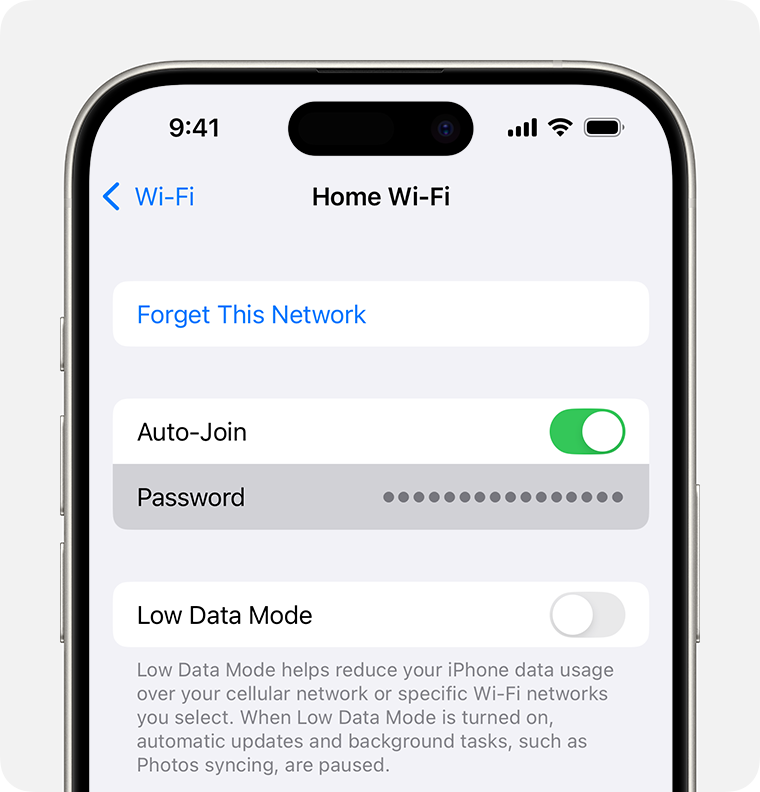
روش اول: در iOS 16 و نسخههای جدیدتر
اگر آیفون شما از نسخه iOS 16 یا بالاتر استفاده میکند، اپل قابلیت مشاهده رمز وایفای را بهصورت مستقیم در تنظیمات دستگاه اضافه کرده است. این روش سادهترین و سریعترین راه برای پیدا کردن رمز وایفای در آیفون است.
مراحل دقیق:
-
وارد تنظیمات شوید: روی آیکون چرخدنده (Settings) در صفحه اصلی گوشی ضربه بزنید تا وارد منوی تنظیمات شوید.
-
بخش Wi-Fi را باز کنید: در منوی تنظیمات، گزینه Wi-Fi را انتخاب کنید. مطمئن شوید که Wi-Fi روشن است.
-
شبکه متصل را پیدا کنید: در لیست شبکههای موجود، شبکهای که در حال حاضر به آن متصل هستید، با یک تیک آبی رنگ مشخص شده است. روی نام این شبکه ضربه بزنید.
-
وارد بخش اطلاعات شبکه شوید: در کنار نام شبکه، یک آیکون به شکل حرف "i" درون یک دایره مشاهده میکنید. روی این آیکون ضربه بزنید تا وارد صفحه اطلاعات شبکه شوید.
-
گزینه Password را انتخاب کنید: در صفحه اطلاعات شبکه، گزینهای با عنوان Password وجود دارد. روی آن ضربه بزنید.
-
تأیید هویت: برای مشاهده رمز عبور، سیستم از شما میخواهد هویت خود را تأیید کنید. این کار از طریق Face ID، Touch ID یا وارد کردن رمز عبور گوشی انجام میشود.
-
مشاهده رمز: پس از تأیید هویت، رمز عبور شبکه وایفای بهصورت واضح نمایش داده میشود. برای کپی کردن رمز، روی آن ضربه بزنید و گزینه Copy را انتخاب کنید.
نکته مهم: اگر میخواهید رمز شبکههای وایفای قبلی را مشاهده کنید، در بخش Wi-Fi روی گزینه Edit در گوشه بالا سمت راست ضربه بزنید. سپس رمز عبور گوشی خود را وارد کنید. حالا در کنار هر شبکه، آیکون i ظاهر میشود. با انتخاب هر شبکه و کلیک روی Password، میتوانید رمز عبور آن را مشاهده کنید.
روش دوم: در iOS 18 و نسخههای جدیدتر
اپل در iOS 18، اپلیکیشن اختصاصی Passwords را معرفی کرده است که تمام رمزهای عبور ذخیرهشده در دستگاه را در یک مکان جمعآوری میکند. این روش برای کسانی که نسخه iOS 18 یا بالاتر دارند، بسیار کارآمد است.
مراحل دقیق:
-
برنامه Passwords را باز کنید: این برنامه بهصورت پیشفرض روی آیفون نصب است. آیکون آن شبیه به یک کلید است.
-
تأیید هویت: برای ورود به برنامه، باید هویت خود را با Face ID، Touch ID یا رمز عبور گوشی تأیید کنید.
-
بخش Wi-Fi را انتخاب کنید: در لیست دستهبندیهای موجود در برنامه، گزینه Wi-Fi را پیدا کرده و روی آن ضربه بزنید.
-
شبکه موردنظر را انتخاب کنید: لیستی از تمام شبکههای وایفای که رمز عبور آنها در آیفون ذخیره شده است، نمایش داده میشود. شبکه موردنظر خود را پیدا کرده و روی آن ضربه بزنید.
-
مشاهده رمز عبور: در صفحه اطلاعات شبکه، گزینه Password را انتخاب کنید. رمز عبور بهصورت واضح نمایش داده میشود و میتوانید آن را کپی کنید.
روش سوم: برای آیفونهای با iOS 15 و قدیمیتر
اگر آیفون شما نسخهای قدیمیتر از iOS 16 دارد، امکان مشاهده مستقیم رمز وایفای در تنظیمات وجود ندارد. اما دو راهکار جایگزین برای این کار وجود دارد:
راهکار اول: استفاده از iCloud Keychain و مکبوک
-
مطمئن شوید که iCloud Keychain در آیفون شما فعال است. برای این کار به Settings > [نام شما] > iCloud > Passwords and Keychain بروید و گزینه Sync this iPhone را فعال کنید.
-
در مکبوک خود، برنامه Keychain Access را باز کنید. این برنامه در پوشه Utilities (ابزارها) قرار دارد.
-
در نوار جستجوی برنامه، نام شبکه وایفای موردنظر را وارد کنید.
-
روی نتیجه جستجو دوبار کلیک کنید. در پنجره بازشده، تیک گزینه Show Password را بزنید.
-
رمز عبور مکبوک خود را وارد کنید تا رمز وایفای نمایش داده شود.
راهکار دوم: استفاده از جیلبریک (فقط برای گوشیهای جیلبریکشده)
اگر آیفون شما جیلبریک شده است، میتوانید از اپلیکیشنهای موجود در Cydia استفاده کنید. برنامه WiFi Passwords یکی از معروفترین گزینههاست که تمام رمزهای وایفای ذخیرهشده را نمایش میدهد.
بخش دوم: مشاهده رمز وایفای در گوشیهای اندروید
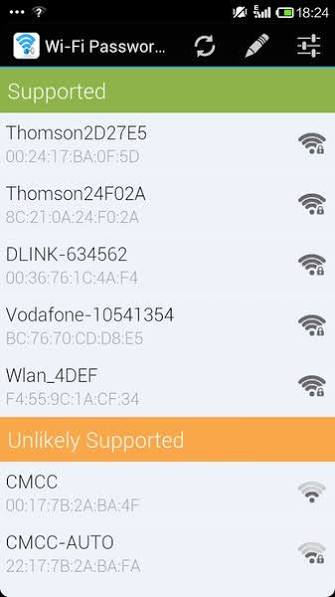
روش اول: اندروید ۱۰ و بالاتر (روش عمومی)
از نسخه اندروید ۱۰ به بعد، گوگل قابلیت مشاهده رمز وایفای از طریق کد QR را به سیستمعامل اضافه کرده است. این روش در اکثر گوشیهای اندرویدی کار میکند.
مراحل دقیق:
-
وارد تنظیمات شوید: با کشیدن نوار اعلانها به پایین و ضربه روی آیکون چرخدنده، وارد منوی تنظیمات شوید.
-
بخش Network & Internet را باز کنید: در تنظیمات، گزینه Network & Internet یا Connections را پیدا کنید و روی آن ضربه بزنید.
-
گزینه Internet یا Wi-Fi را انتخاب کنید: در این بخش، گزینه Internet یا Wi-Fi را انتخاب کنید تا لیست شبکههای موجود نمایش داده شود.
-
شبکه موردنظر را انتخاب کنید: روی نام شبکه وایفای که میخواهید رمز آن را ببینید، ضربه بزنید. (در برخی گوشیها باید روی آیکون چرخدنده یا اطلاعات کنار نام شبکه ضربه بزنید.)
-
گزینه Share یا QR Code را انتخاب کنید: در صفحه اطلاعات شبکه، گزینهای با عنوان Share یا QR Code وجود دارد. روی آن ضربه بزنید.
-
تأیید هویت: برای نمایش کد QR، ممکن است از شما خواسته شود که رمز عبور گوشی خود را وارد کنید یا اثر انگشت خود را ثبت کنید.
-
مشاهده رمز عبور: در برخی گوشیها، رمز عبور در زیر کد QR نمایش داده میشود. اگر اینطور نبود، میتوانید از روش گوگل لنز که در ادامه توضیح داده میشود، استفاده کنید.
روش دوم: استفاده از گوگل لنز برای استخراج رمز از کد QR
اگر در روش قبل، رمز عبور زیر کد QR نمایش داده نشد، نگران نباشید. با کمک گوگل لنز میتوانید بهراحتی رمز را از کد QR استخراج کنید.
مراحل دقیق:
-
کد QR را آماده کنید: مراحل روش اول را تا جایی که کد QR نمایش داده میشود، انجام دهید.
-
برنامه Google را باز کنید: در یک گوشی اندرویدی دیگر (یا همان گوشی، اگر قابلیت اسکن همزمان داشته باشد)، برنامه Google را باز کنید. (این برنامه بهصورت پیشفرض روی تمام گوشیهای اندرویدی نصب است.)
-
گوگل لنز را فعال کنید: در نوار جستجوی برنامه Google، روی آیکون دوربین (Google Lens) ضربه بزنید.
-
کد QR را اسکن کنید: دوربین گوشی را مقابل کد QR که روی صفحه گوشی اول نمایش داده شده است، بگیرید. دقت کنید که کد کاملاً در کادر مشخصشده قرار بگیرد.
-
اسکن را انجام دهید: پس از قرارگیری کد در کادر، روی آیکون ذرهبین یا دکمه اسکن ضربه بزنید.
-
مشاهده رمز عبور: پس از چند ثانیه، اطلاعات کامل شبکه از جمله نام شبکه (SSID)، نوع امنیت و رمز عبور (Password) در پایین صفحه نمایش داده میشود.
روش سوم: مشاهده رمز وایفای در گوشیهای سامسونگ
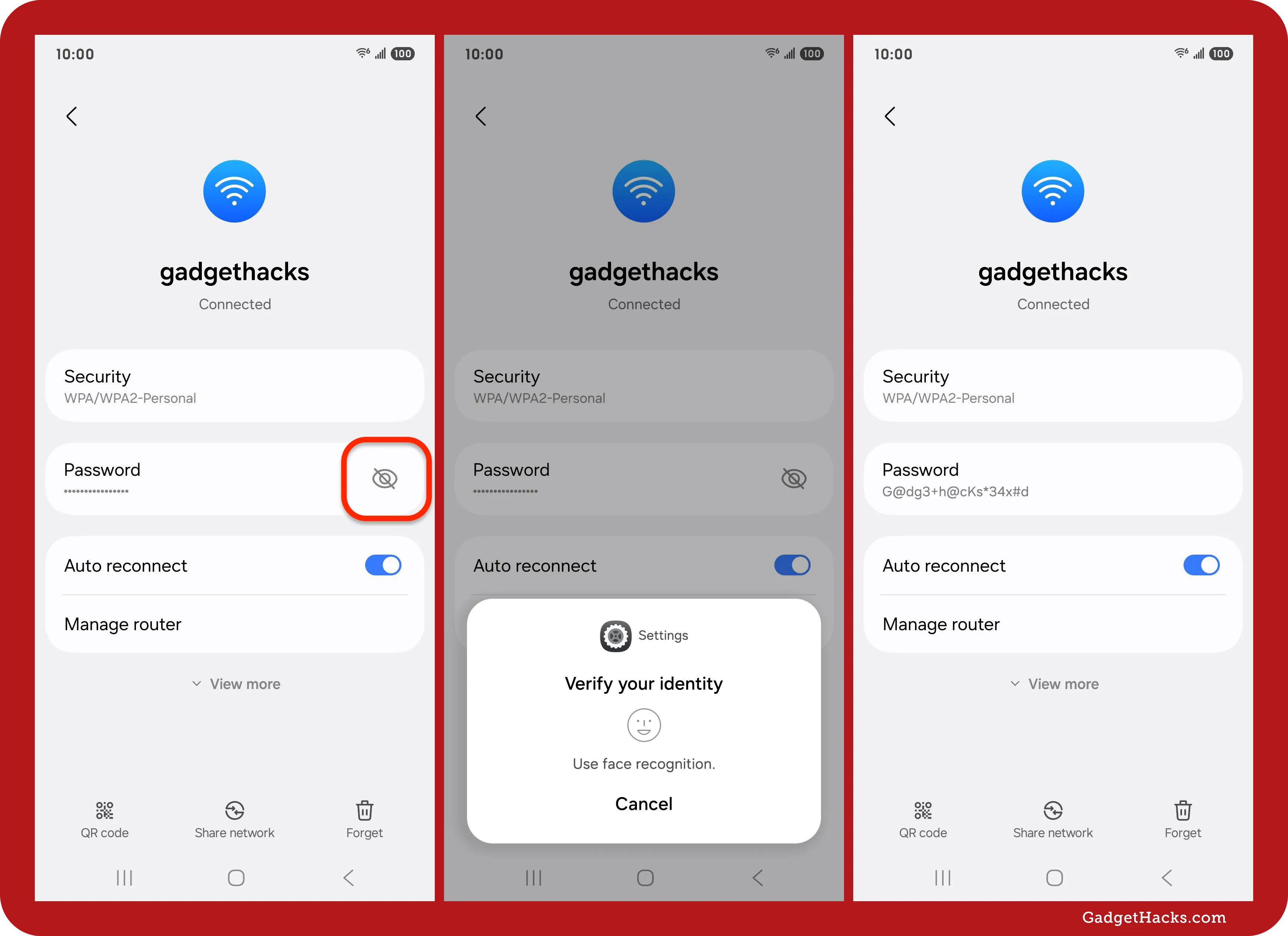
سامسونگ در رابط کاربری One UI خود، روشهای متفاوتی برای مشاهده رمز وایفای ارائه داده است.
برای شبکه متصل:
-
وارد تنظیمات شوید: Settings را باز کنید.
-
Connections را انتخاب کنید: در منوی تنظیمات، گزینه Connections را پیدا کرده و روی آن ضربه بزنید.
-
Wi-Fi را باز کنید: گزینه Wi-Fi را انتخاب کنید.
-
روی شبکه متصل ضربه بزنید: شبکهای که در حال حاضر به آن متصل هستید، با عنوان Connected مشخص شده است. روی نام شبکه ضربه بزنید.
-
وارد صفحه اطلاعات شوید: روی آیکون چرخدنده (Settings) در کنار نام شبکه ضربه بزنید تا وارد صفحه اطلاعات شبکه شوید.
-
گزینه Password را پیدا کنید: در این صفحه، گزینهای با عنوان Password وجود دارد.
-
آیکون چشم را بزنید: روی آیکون چشم در کنار Password ضربه بزنید.
-
تأیید هویت: رمز عبور گوشی خود را وارد کنید.
-
مشاهده رمز: حالا رمز عبور وایفای بهصورت واضح نمایش داده میشود.
برای شبکههای قدیمی (غیرمتصل):
-
وارد Settings > Connections > Wi-Fi شوید.
-
روی سه نقطه در گوشه بالا سمت راست ضربه بزنید.
-
گزینه Advanced Settings را انتخاب کنید.
-
Manage Networks را باز کنید. در این بخش، لیست تمام شبکههای وایفای که قبلاً به آنها متصل شدهاید، نمایش داده میشود.
-
شبکه موردنظر را انتخاب کنید.
-
روی آیکون چشم در کنار Password ضربه بزنید.
-
رمز عبور گوشی را وارد کنید تا رمز وایفای نمایش داده شود.
روش چهارم: مشاهده رمز وایفای در گوشیهای شیائومی (MIUI)
در گوشیهای شیائومی با نسخه MIUI 12 و بالاتر، فرآیند مشاهده رمز وایفای بهصورت زیر است:
-
وارد تنظیمات شوید و گزینه Wi-Fi را انتخاب کنید.
-
روی شبکه موردنظر ضربه بزنید. یک کد QR روی صفحه نمایش داده میشود.
-
از کد QR اسکرینشات بگیرید. (با فشردن همزمان دکمه پاور و کاهش صدا)
-
روی تصویر کوچک اسکرینشات که در بالای صفحه ظاهر میشود، ضربه بزنید.
-
گزینه Send را انتخاب کنید.
-
در پنجره بازشده، گزینه Scan را لمس کنید. (این گزینه ممکن است در بخش برنامههای پیشنهادی قرار داشته باشد)
-
صفحهای باز میشود که اطلاعات کامل شبکه از جمله نام، نوع امنیت و رمز عبور را نمایش میدهد.
بخش سوم: مشاهده رمز وایفای در ویندوز ۱۰ و ۱۱
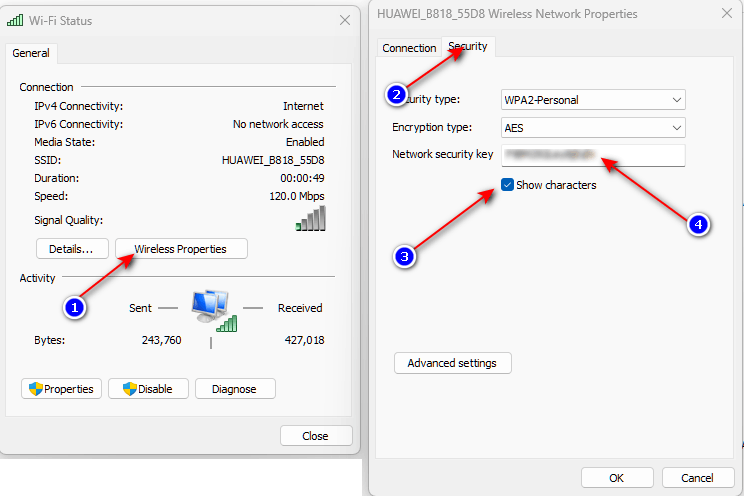
روش اول: از طریق تنظیمات (هنگام اتصال به شبکه)
اگر در حال حاضر به شبکه وایفای متصل هستید، سادهترین راه برای مشاهده رمز، استفاده از تنظیمات شبکه است.
مراحل دقیق:
-
وارد Settings شوید: با فشردن کلیدهای Windows + I، پنجره تنظیمات را باز کنید.
-
Network & Internet را انتخاب کنید.
-
وارد بخش Advanced network settings شوید: در سمت چپ، گزینه Advanced network settings را انتخاب کنید. (در ویندوز ۱۰، گزینه Status را انتخاب کرده و سپس Change Adapter Options را بزنید.)
-
More network adapter options را انتخاب کنید: در ویندوز ۱۱، روی More network adapter options کلیک کنید تا پنجره Network Connections باز شود.
-
روی شبکه وایفای راست کلیک کنید: در پنجره Network Connections، روی آیکون Wi-Fi که مربوط به شبکه متصل شماست، راست کلیک کنید.
-
گزینه Status را انتخاب کنید.
-
روی Wireless Properties کلیک کنید.
-
به تب Security بروید.
-
تیک Show characters را بزنید. با این کار، رمز عبور وایفای در کادر Network security key نمایش داده میشود.
روش دوم: از طریق خط فرمان (Command Prompt) بدون نیاز به اتصال
اگر به شبکه موردنظر متصل نیستید، میتوانید از خط فرمان برای مشاهده رمز تمام شبکههای ذخیرهشده استفاده کنید.
مراحل دقیق:
-
Command Prompt را بهصورت مدیر (Administrator) اجرا کنید: در نوار جستجوی ویندوز، عبارت cmd را تایپ کنید. روی Command Prompt راست کلیک کرده و گزینه Run as administrator را انتخاب کنید.
-
دستور اول را وارد کنید: در پنجره Command Prompt، دستور زیر را تایپ کرده و Enter را بزنید:
textnetsh wlan show profileبا این دستور، لیست تمام شبکههای وایفای ذخیرهشده در سیستم نمایش داده میشود.
-
نام شبکه موردنظر را پیدا کنید: در لیست نمایشدادهشده، نام شبکهای که میخواهید رمز آن را پیدا کنید، یادداشت کنید.
-
دستور دوم را وارد کنید: حالا دستور زیر را با جایگزین کردن
نام شبکهبا نام واقعی شبکه، وارد کنید:textnetsh wlan show profile "نام شبکه" key=clearبه عنوان مثال:
netsh wlan show profile "MyHomeWiFi" key=clear -
پیدا کردن رمز: در نتایج نمایشدادهشده، به بخش Security Settings بروید. در این بخش، عبارت مقابل Key Content، رمز عبور شبکه وایفای شماست.
بخش چهارم: مشاهده رمز وایفای در مکبوک (macOS)
روش اول: در macOS Sequoia و نسخههای جدیدتر (از طریق برنامه Passwords)
اپل در نسخههای جدید macOS، برنامه Passwords را به سیستمعامل اضافه کرده است که مدیریت رمزهای عبور را بسیار آسان میکند.
مراحل دقیق:
-
برنامه Passwords را باز کنید: این برنامه در پوشه Applications قرار دارد و آیکون آن شبیه به یک کلید است.
-
تأیید هویت: برای ورود به برنامه، باید رمز عبور مکبوک خود را وارد کنید یا از Touch ID استفاده کنید.
-
گزینه Wi-Fi را انتخاب کنید: در نوار سمت چپ برنامه، روی Wi-Fi کلیک کنید.
-
شبکه موردنظر را پیدا کنید: لیستی از تمام شبکههای وایفای که رمز آنها در مک ذخیره شده است، نمایش داده میشود. روی شبکه موردنظر کلیک کنید.
-
مشاهده رمز عبور: روی گزینه Password کلیک کنید تا رمز عبور نمایش داده شود.
روش دوم: در نسخههای قدیمیتر macOS (از طریق Keychain Access)
اگر مکبوک شما نسخهای قدیمیتر دارد، میتوانید از برنامه Keychain Access برای مشاهده رمزهای وایفای استفاده کنید.
مراحل دقیق:
-
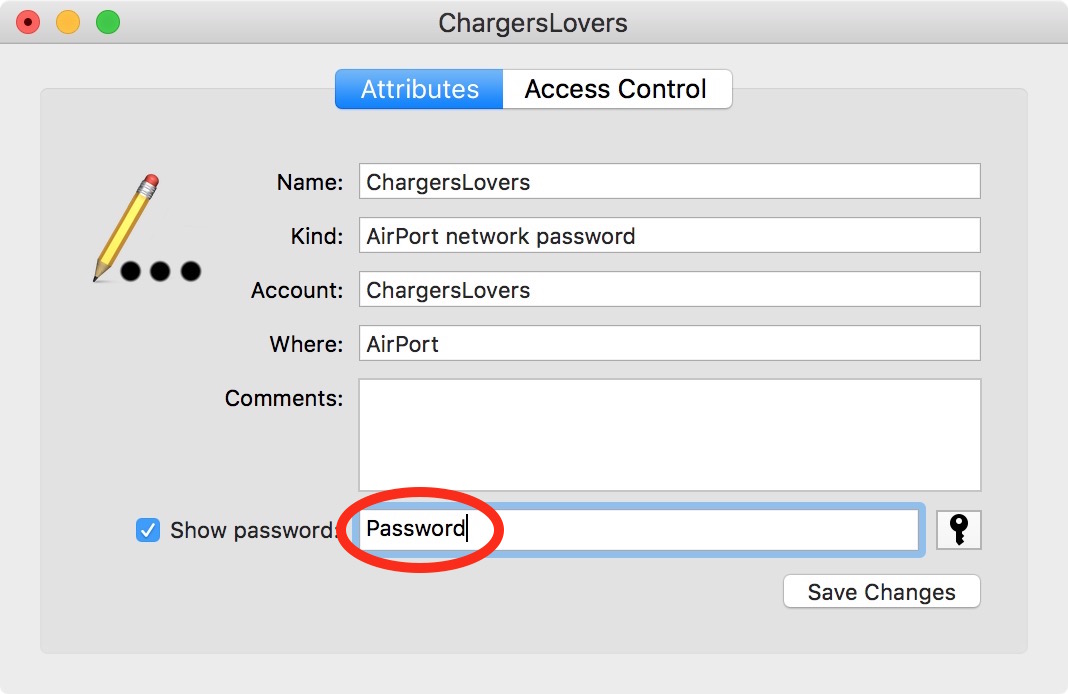
برنامه Keychain Access را باز کنید: این برنامه در مسیر Launchpad > Other > Keychain Access قرار دارد. همچنین میتوانید با فشردن Command + Space و جستجوی Keychain Access آن را پیدا کنید.
-
جستجوی شبکه: در نوار جستجوی بالای برنامه، نام شبکه وایفای موردنظر را تایپ کنید.
-
روی نتیجه جستجو دوبار کلیک کنید.
-
تیک Show Password را بزنید: در پنجره بازشده، در پایین صفحه، تیک گزینه Show Password را بزنید.
-
تأیید هویت: برای مشاهده رمز عبور، باید رمز ورود به مکبوک خود را وارد کنید.
-
مشاهده رمز: پس از تأیید، رمز عبور شبکه وایفای در کادر Password نمایش داده میشود.
سوالات متداول (FAQ)
سوال ۱: آیا برای مشاهده رمز وایفای در اندروید نیاز به روت کردن گوشی است؟
پاسخ: خیر، در اندروید ۱۰ و بالاتر، بدون نیاز به روت کردن و تنها با استفاده از قابلیت اشتراکگذاری کد QR، میتوانید رمز وایفای را مشاهده کنید. این قابلیت بهصورت پیشفرض در سیستمعامل اندروید تعبیه شده است و در اکثر گوشیهای جدید وجود دارد. فقط در نسخههای بسیار قدیمی اندروید (۹ و پایینتر) ممکن است نیاز به روت یا روشهای جایگزین باشد.
سوال ۲: چرا در برخی گوشیهای اندرویدی رمز زیر کد QR نمایش داده نمیشود؟
پاسخ: این موضوع به رابط کاربری (UI) اختصاصی هر برند بستگی دارد. برخی برندها مانند سامسونگ، رمز عبور را بهصورت مستقیم زیر کد QR نمایش نمیدهند و فقط کد QR را نشان میدهند. در این موارد، میتوانید از گوگل لنز برای اسکن کد QR و استخراج رمز عبور استفاده کنید. همچنین در برخی برندها مانند شیائومی، با روشهای خاصی که در بخش مربوطه توضیح داده شد، میتوان رمز را مشاهده کرد.
سوال ۳: آیا میتوان رمز وایفای شبکههای قبلی را در آیفون مشاهده کرد؟
پاسخ: بله، در آیفونهای با iOS 16 و بالاتر، میتوانید رمز شبکههای قبلی را نیز مشاهده کنید. برای این کار، در بخش Wi-Fi تنظیمات، روی گزینه Edit در گوشه بالا سمت راست ضربه بزنید، سپس رمز عبور گوشی خود را وارد کنید. پس از آن، در کنار هر شبکه، آیکون i ظاهر میشود. با انتخاب هر شبکه و کلیک روی Password، میتوانید رمز عبور آن را مشاهده کنید. در iOS 18 نیز از طریق برنامه Passwords میتوانید به تمام رمزهای ذخیرهشده دسترسی داشته باشید.
سوال ۴: آیا در ویندوز میتوان رمز وایفای را بدون اتصال به شبکه مشاهده کرد؟
پاسخ: بله، با استفاده از خط فرمان (Command Prompt) و اجرای دستورات مربوطه، میتوانید رمز تمام شبکههای وایفای ذخیرهشده در ویندوز را مشاهده کنید، حتی اگر در حال حاضر به آنها متصل نباشید. کافی است Command Prompt را بهصورت Administrator اجرا کرده و از دستورات netsh wlan show profile و netsh wlan show profile "نام شبکه" key=clear استفاده کنید. رمز عبور در بخش Security Settings و مقابل Key Content نمایش داده میشود.
سوال ۵: در مکبوک، آیا همه رمزهای وایفای در Keychain ذخیره میشوند؟
پاسخ: بله، سیستمعامل مک بهصورت پیشفرض تمام رمزهای عبور وایفای را در برنامه Keychain Access ذخیره میکند. با روش توضیحدادهشده در این راهنما، میتوانید به تمام این رمزها دسترسی داشته باشید. توجه داشته باشید که برای مشاهده رمزها، نیاز به رمز عبور مدیر (Admin) یا رمز ورود به مکبوک دارید.
سوال ۶: آیا روشهای ذکر شده برای تمام برندهای گوشی اندرویدی یکسان است؟
پاسخ: مراحل اصلی در اکثر گوشیهای اندرویدی مشابه است، اما ممکن است در برندهای مختلف، نام گزینهها یا مسیر دسترسی کمی متفاوت باشد. به عنوان مثال، در گوشیهای سامسونگ، مسیر Settings > Connections > Wi-Fi است، در حالی که در گوشیهای شیائومی، مسیر Settings > Wi-Fi است. همچنین در برخی برندها، گزینه Share ممکن است با نام QR Code یا گزینههای مشابه دیگری نمایش داده شود. اما اصول کلی در همه آنها یکسان است.
سوال ۷: آیا امکان مشاهده رمز وایفای در آیفون با نسخه iOS 15 و پایینتر وجود دارد؟
پاسخ: در نسخههای iOS 15 و پایینتر، امکان مشاهده مستقیم رمز وایفای در تنظیمات گوشی وجود ندارد. اما میتوانید از روش iCloud Keychain و مکبوک استفاده کنید. همچنین اگر گوشی شما جیلبریک شده باشد، میتوانید از اپلیکیشنهای موجود در Cydia استفاده کنید. اما روش رسمی و استاندارد، استفاده از iCloud Keychain است.
سوال ۸: آیا برای استفاده از گوگل لنز برای استخراج رمز از کد QR، نیاز به نصب برنامه خاصی است؟
پاسخ: خیر، گوگل لنز بهصورت پیشفرض در برنامه Google روی تمام گوشیهای اندرویدی نصب است. کافی است برنامه Google را باز کنید و روی آیکون دوربین در نوار جستجو ضربه بزنید تا گوگل لنز فعال شود. همچنین در برخی گوشیها، گوگل لنز بهصورت یک برنامه جداگانه نیز قابل نصب است، اما استفاده از نسخه موجود در برنامه Google کاملاً کافی است.
سوال ۹: آیا میتوان رمز وایفای را بدون دسترسی به خود دستگاه پیدا کرد؟
پاسخ: خیر، برای مشاهده رمز وایفای، باید به خود دستگاه (گوشی، تبلت یا کامپیوتر) که رمز در آن ذخیره شده است، دسترسی داشته باشید. همچنین معمولاً برای مشاهده رمز، نیاز به تأیید هویت از طریق رمز عبور دستگاه، اثر انگشت یا Face ID دارید. بنابراین اگر به دستگاه دسترسی ندارید، امکان مشاهده رمز وجود ندارد و باید از روشهای دیگر مانند مراجعه به مودم یا پرسیدن از مدیر شبکه استفاده کنید.
سوال ۱۰: آیا روشهای ذکر شده برای شبکههای وایفای عمومی یا شرکتها نیز کاربرد دارد؟
پاسخ: روشهای ذکر شده برای مشاهده رمز وایفای، فقط برای شبکههایی کاربرد دارند که قبلاً در دستگاه شما ذخیره شدهاند و شما به آنها متصل بودهاید. برای شبکههای عمومی یا شبکههای سازمانی که ممکن است از روشهای احراز هویت پیشرفتهتری استفاده کنند (مانند شبکههای با ورود از طریق مرورگر یا احراز هویت سازمانی)، این روشها ممکن است کار نکنند. همچنین دسترسی به رمز این شبکهها معمولاً محدود است و فقط مدیر شبکه میتواند آن را ارائه دهد.
جمعبندی نهایی
فراموش کردن رمز وایفای دیگر یک مشکل غیرقابلحل نیست. با استفاده از روشهای ارائهشده در این راهنمای جامع، میتوانید بهسرعت و بدون نیاز به نصب نرمافزارهای اضافی، رمز عبور شبکههای ذخیرهشده را در آیفون، اندروید، ویندوز و مک پیدا کنید. هر روش با جزئیات کامل توضیح داده شده است تا حتی کاربران غیرحرفهای نیز بتوانند بهراحتی از آن استفاده کنند.
اگر ترفند دیگری برای پیدا کردن رمز وایفای میشناسید یا سوال دیگری دارید، خوشحال میشویم در بخش نظرات با ما و دیگر کاربران به اشتراک بگذارید.