 سبد خرید شما خالی است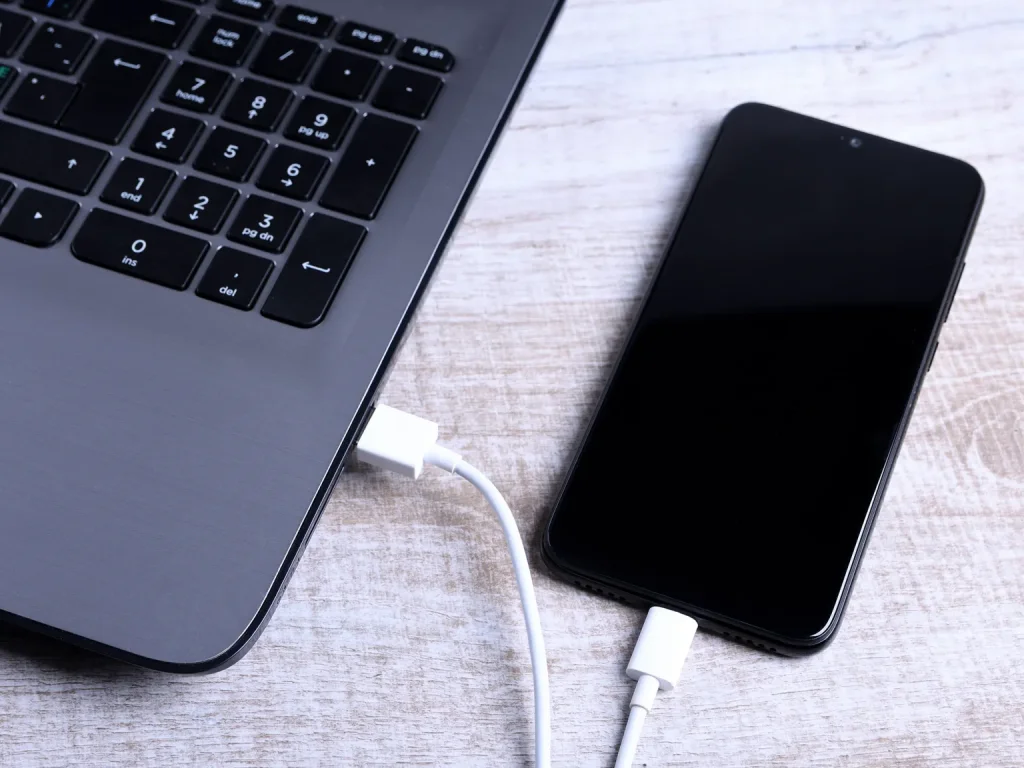
مشکل انتقال فایل از گوشی به کامپیوتر با کابل
شاید در نگاه اول، انتقال فایل از گوشی به لپتاپ با کابل USB سادهترین کار ممکن به نظر برسد؛ فقط کافی است کابل را وصل کنید، فایلها را کپی کنید و کار تمام است. اما واقعیت این است که بسیاری از کاربران در این فرآیند با مشکلات متعددی مواجه میشوند؛ از عدم شناسایی گوشی توسط سیستم گرفته تا قطع شدن ناگهانی انتقال یا سرعت بسیار پایین.
در این مقاله، به صورت کاملاً تخصصی و گامبهگام، تمامی مراحل انتقال فایل، تنظیمات مورد نیاز، مشکلات احتمالی و راهحلهای عملی را بررسی میکنیم. همچنین در بخش انتهایی، به سوالات متداول کاربران پاسخ داده شده است.
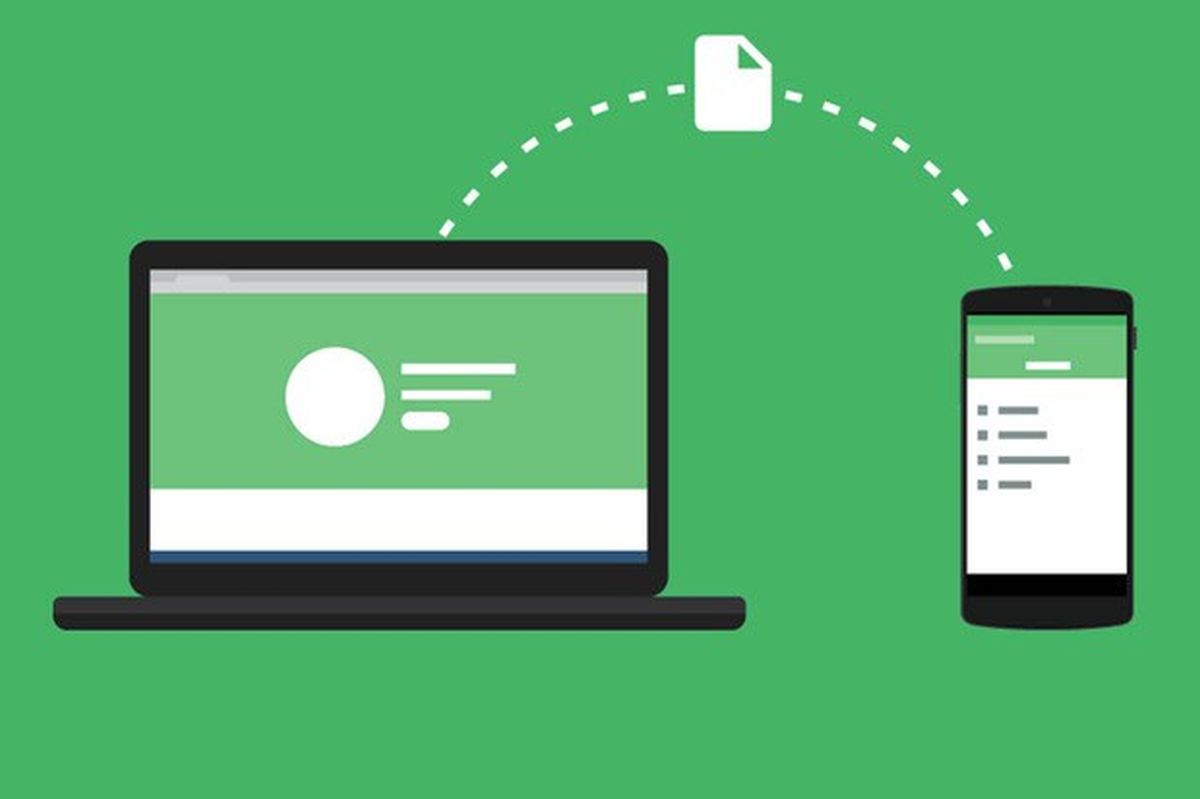
۱. روش صحیح انتقال فایل با کابل USB
برای انتقال موفقیتآمیز فایلها بین گوشی و لپتاپ، مراحل زیر را به ترتیب دنبال کنید:
مرحله اول: اتصال فیزیکی
-
از یک کابل USB استاندارد و سالم استفاده کنید. همان کابلی که برای شارژ گوشی استفاده میکنید، معمولاً برای انتقال داده نیز مناسب است، اما توجه داشته باشید که برخی کابلهای ارزانقیمت فقط قابلیت شارژ دارند و داده انتقال نمیدهند.
-
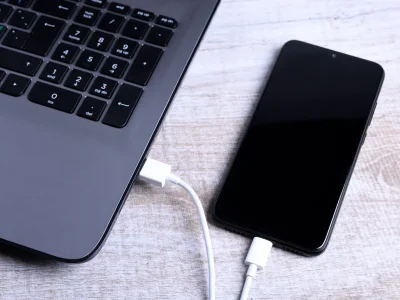
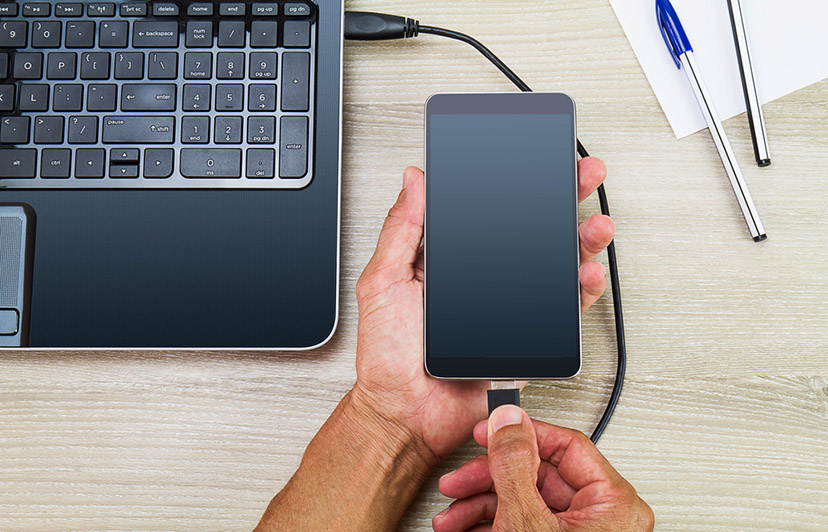
یک سر کابل را به پورت USB لپتاپ و سر دیگر را به پورت گوشی متصل کنید.
مرحله دوم: تنظیمات گوشی
-
صفحهنمایش گوشی را آنلاک کنید.
-
پس از اتصال، یک اعلان (نوتیفیکیشن) در گوشی ظاهر میشود. روی آن ضربه بزنید و گزینهی مناسب را انتخاب کنید:
-
Transfer Files یا MTP (Media Transfer Protocol) برای انتقال هر نوع فایلی
-
Transfer Photos یا PTP برای انتقال فقط عکس و ویدیو
-
مرحله سوم: دسترسی در لپتاپ
-
در لپتاپ، وارد This PC یا My Computer شوید.
-
یک درایو جدید با نام گوشی شما ظاهر میشود که نمایانگر حافظهی داخلی است.
-
در صورت وجود کارت حافظه، دو درایو مجزا نمایش داده میشود.
۲. آشنایی با گزینههای اتصال در اندروید
هنگامی که گوشی را به لپتاپ متصل میکنید، چندین گزینه روی صفحه نمایش داده میشود. هر کدام کاربرد مشخصی دارند:
| عنوان گزینه | کاربرد |
|---|---|
| Charge This Device | فقط گوشی را شارژ میکند و هیچ دسترسی به دادهها وجود ندارد. سرعت شارژ نیز پایین است و تنها در مواقع ضروری توصیه میشود. |
| Transfer Files / MTP | گزینهی اصلی برای انتقال هر نوع فایل (عکس، فیلم، موسیقی، سند و...) بین گوشی و لپتاپ. در نسخههای جدیدتر اندروید، عبارت Android Auto نیز در کنار آن دیده میشود که مربوط به اتصال به خودروهای هوشمند است. |
| Transfer Photos / PTP | گوشی را به عنوان یک دوربین عکاسی دیجیتال به سیستم معرفی میکند. در این حالت، فقط عکسها و ویدیوها قابل مشاهده هستند و به سایر فایلها دسترسی ندارید. |
۳. رایجترین مشکلات و راهحلهای عیبیابی
یکی از رایجترین شکایتهای کاربران، عدم شناسایی گوشی توسط لپتاپ پس از اتصال کابل است؛ گویی هیچ اتفاقی نیفتاده و سیستم گوشی را نمیبیند. در ادامه، مهمترین مشکلات و راهحلهای آنها را بررسی میکنیم:
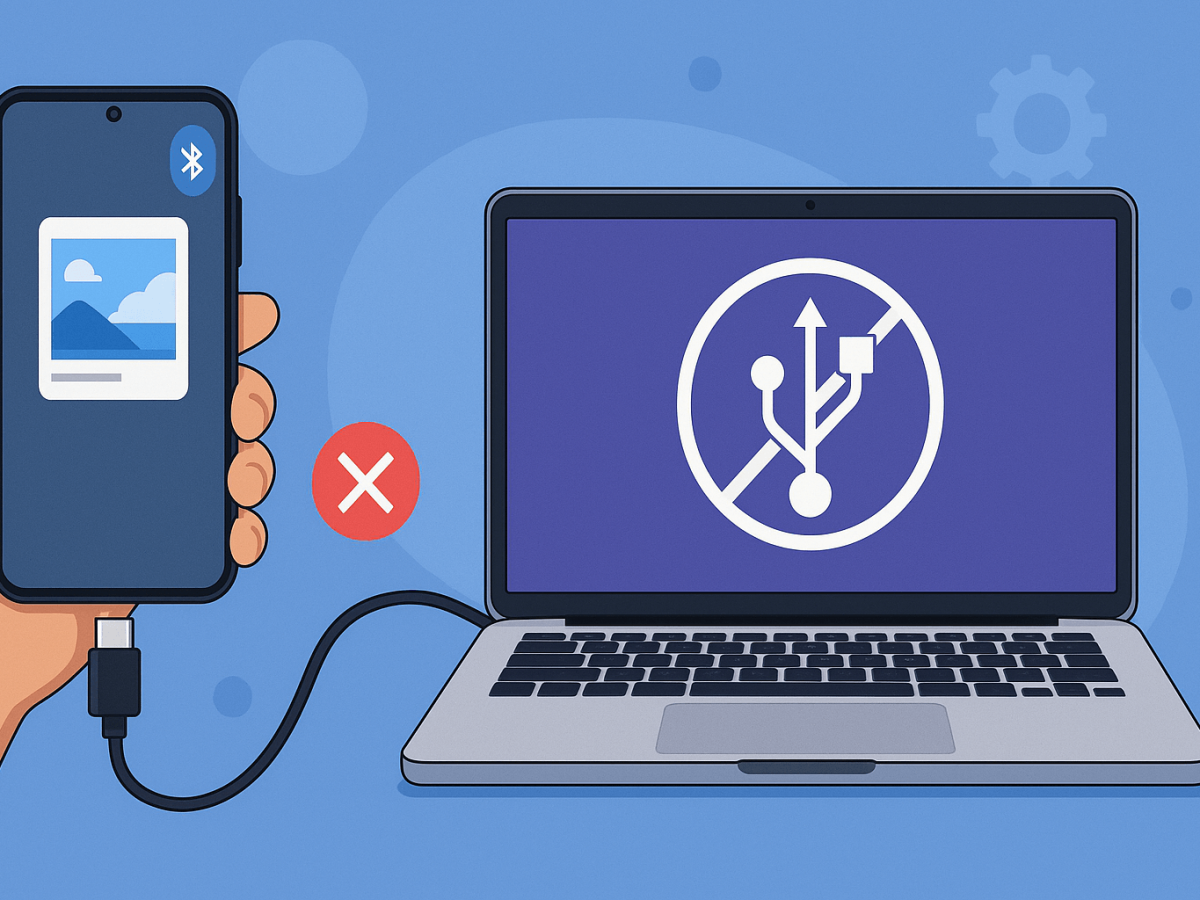
مشکل ۱: عدم نمایش اعلان اتصال در گوشی
علائم: کابل را وصل میکنید، اما هیچ نوتیفیکیشنی روی گوشی ظاهر نمیشود و لپتاپ نیز گوشی را شناسایی نمیکند.
راهحلها (به ترتیب اولویت):
-
هر دو دستگاه را ریاستارت کنید. گاهی یک راهاندازی مجدد ساده، مشکلات ارتباطی را برطرف میکند.
-
کابل یا پورت USB را تعویض کنید. ممکن است کابل شما معیوب باشد یا پورت لپتاپ کار نکند. پورت دیگری را امتحان کنید.
-
پورت USB گوشی را تمیز کنید. گرد و غبار یا الیاف جیب ممکن است مانع از اتصال کامل شوند. با دقت و با استفاده از یک خلال دندان یا باد ملایم، پورت را تمیز کنید.
-
درایور MTP را بهروزرسانی کنید. در ویندوز، به Device Manager بروید، گوشی خود را پیدا کرده و روی Update Driver کلیک کنید.
-
درایورهای اندروید را دوباره نصب کنید. گاهی نصب مجدد درایورهای مربوط به اندروید مشکل را حل میکند.
-
اگر هیچکدام مؤثر نبود، به یک متخصص مراجعه کنید؛ ممکن است مشکل از سختافزار گوشی یا برد باشد.
مشکل ۲: قطع شدن ناگهانی انتقال یا هنگ کردن
علائم: انتقال فایل شروع میشود، اما در میانهی راه متوقف میشود و یا سیستم هنگ میکند.
علل احتمالی و راهحلها:
-
حافظهی مقصد پر است. قبل از انتقال، از فضای کافی در لپتاپ یا گوشی اطمینان حاصل کنید.
-
نام فایل یا پوشه فارسی است. برخی سیستمها با نامهای فارسی یا دارای کاراکترهای خاص مشکل دارند. نام فایلها را به انگلیسی تغییر دهید.
-
اتصال فیزیکی ناپایدار است. کابل را تعویض کنید و از اتصال محکم اطمینان حاصل کنید.
-
فایل مورد نظر خراب یا در حال استفاده است. گوشی را مجدداً راهاندازی کرده و دوباره امتحان کنید.
مشکل ۳: شناسایی گوشی به عنوان دوربین (PTP) به جای MTP
علائم: وقتی گوشی را وصل میکنید، تنها پوشهی DCIM (عکسها) را مشاهده میکنید و به سایر فایلها دسترسی ندارید.
راهحل:
-
از قسمت اعلانهای گوشی، روی گزینهی اتصال ضربه بزنید و حالت را از PTP به Transfer Files (MTP) تغییر دهید.
مشکل ۴: عدم شناسایی گوشی در ویندوز ۱۰ و ۱۱
علائم: در ویندوز ۱۰ یا ۱۱، گوشی در This PC نمایش داده نمیشود، اما در Device Manager دیده میشود.
راهحل:
-
در Device Manager، دستگاه را پیدا کنید.
-
روی آن راستکلیک کرده و Uninstall device را انتخاب کنید.
-
سپس از منوی Action، گزینهی Scan for hardware changes را بزنید تا ویندوز دوباره درایور را نصب کند.
-
در صورت نیاز، گوشی را مجدداً وصل کنید.
مشکل ۵: سرعت بسیار پایین انتقال
راهحلها:
-
از کابل USB 3.0 یا بالاتر استفاده کنید.
-
از پورت USB 3.0 لپتاپ استفاده کنید (معمولاً آبی رنگ است).
-
در حین انتقال، از اجرای برنامههای سنگین روی گوشی خودداری کنید.
-
فایلهای بسیار حجیم را به صورت فشرده (زیپ) انتقال دهید.
۴. سوالات متداول کاربران (پرسش و پاسخ تخصصی)
در این بخش، به پرتکرارترین سوالاتی که کاربران در مورد انتقال فایل با کابل مطرح کردهاند، پاسخ داده شده است.
سوال ۱: بعضی از فایلهای من هنگام انتقال ارور میدهند یا ناقص کپی میشوند. چرا؟
پاسخ: این مشکل معمولاً به دلایل زیر رخ میدهد:
-
نام فایل یا مسیر پوشه حاوی کاراکترهای فارسی یا خاص است. بهتر است نام فایلها را به انگلیسی تغییر دهید.
-
فایل مورد نظر در حال استفاده توسط برنامهای در گوشی است. گوشی را ریاستارت کنید و دوباره امتحان کنید.
-
کابل کیفیت مناسبی ندارد. از کابل اورجینال استفاده کنید.
-
حافظهی گوشی یا لپتاپ دچار مشکل فیزیکی است. در این صورت، فایلها را به روش دیگری (مثل انتقال بیسیم) امتحان کنید.
سوال ۲: وقتی میخواهم فایل را از لپتاپ به گوشی انتقال دهم، پیام «This folder is empty» میبینم. چطور حل کنم؟
پاسخ: این پیام معمولاً به دلایل زیر ظاهر میشود:
-
نام پوشه مقصد فارسی است. پوشه را به انگلیسی تغییر نام دهید.
-
گوشی در حالت PTP (دوربین) قرار دارد. از اعلان گوشی، حالت را به MTP تغییر دهید.
-
دسترسی به پوشه محدود شده است. از فایلمنیجر گوشی، یک پوشهی جدید در ریشهی حافظه ایجاد کنید و فایل را در آن قرار دهید.
سوال ۳: من فایلها را کات (Cut) کردم، اما وسط کار ارتباط قطع شد و فایلها هم در گوشی نیستند و هم به لپتاپ نرسیدند. چه کنم؟
پاسخ: این یکی از تلخترین اتفاقاتی است که ممکن است رخ دهد. برای جلوگیری از این مشکل:
-
هرگز از گزینهی Cut استفاده نکنید؛ همیشه از Copy استفاده کنید و پس از اطمینان از انتقال کامل، فایلهای مبدأ را دستی حذف کنید.
-
اگر این اتفاق افتاده، از نرمافزارهای بازیابی فایل (مثل Recuva) روی گوشی یا لپتاپ استفاده کنید، اما شانس موفقیت ۱۰۰٪ نیست.
-
برای آینده، همیشه از فایلهای مهم بکآپ تهیه کنید.
سوال ۴: آیا با اتصال گوشی به لپتاپ، تمام اطلاعات گوشی بهطور خودکار در لپتاپ ذخیره میشود؟
پاسخ: خیر. صرفاً با اتصال کابل، هیچ اطلاعاتی بهطور خودکار کپی نمیشود. شما باید بهصورت دستی فایلهای مورد نظر را انتخاب و کپی کنید. تنها در صورتی که گزینهی AutoPlay در ویندوز فعال باشد و شما روی «Import Photos» کلیک کنید، ممکن است برخی عکسها کپی شوند، اما باز هم این یک اقدام دستی است.
سوال ۵: گوشی را وصل میکنم، اما فقط شارژ میشود و هیچ گزینهای برای انتقال فایل نمیآید. قبلاً اینطور نبود!
پاسخ: این مشکل بسیار رایج است و معمولاً دلایل زیر را دارد:
-
در هنگام اتصال قبلی، گزینهی «Always use this option» را انتخاب کردهاید و به اشتباه حالت Charge Only را انتخاب کردهاید.
راهحل:
۱. گوشی را از کابل جدا کنید.
۲. به تنظیمات > اتصالات (Connections) > USB بروید.
۳. گزینهی «Reset USB settings» یا «Default USB configuration» را پیدا کرده و آن را به Transfer Files (MTP) تغییر دهید.
۴. در برخی گوشیها، باید از بخش گزینههای برنامهنویس (Developer Options) این تنظیمات را تغییر دهید. اگر این بخش فعال نیست، به تنظیمات > درباره گوشی رفته و ۷ بار روی شماره ساخت (Build Number) ضربه بزنید تا فعال شود.
سوال ۶: بعضی از عکسها را در لپتاپ نمیبینم، اما در گوشی وجود دارند. چرا؟
پاسخ: علتهای احتمالی:
-
عکسها در پوشههای مخفی یا پوشههای مربوط به برنامهها (مثل واتساپ، تلگرام) قرار دارند که ممکن است در حالت MTP نمایش داده نشوند. مسیر دقیق را پیدا کنید.
-
عکسها در کارت حافظه هستند و شما به جای حافظهی داخلی، به حافظهی داخلی نگاه میکنید.
-
حالت PTP را انتخاب کردهاید که فقط عکسهای موجود در پوشهی DCIM را نشان میدهد. به حالت MTP تغییر دهید.
سوال ۷: هنگام انتقال فایلهای سنگین، انتقال متوقف میشود و دیگر ادامه پیدا نمیکند. راهحل چیست؟
-
فایلهای بسیار حجیم (بیش از ۴ گیگابایت) را به چند بخش (Split) تقسیم کرده و سپس انتقال دهید.
-
از نرمافزارهای مدیریت فایل مانند Total Commander یا Copy Handler استفاده کنید که قابلیت ادامهی انتقال از نقطهی توقف را دارند.
-
از انتقال فایلهای سنگین از طریق کابل USB 2.0 خودداری کنید؛ حتماً از پورت و کابل USB 3.0 استفاده کنید.
سوال ۸: آیا کابل شارژر معمولی برای انتقال داده مناسب است؟
نه همیشه. کابلهایی که فقط برای شارژ طراحی شدهاند، فاقد سیمهای انتقال داده هستند. برای تشخیص:
-
روی کابل خود دنبال عبارت "Data Cable" یا نمادهای مربوطه بگردید.
-
اگر با یک کابل، گوشی شناسایی نشد اما با کابل دیگر شناسایی شد، مشکل از کابل شماست.
-
کابلهای اورجینال و باکیفیت معمولاً هر دو قابلیت شارژ و انتقال داده را دارند.
سوال ۹: بعد از انتقال فایلها، لپتاپ دچار هنگ یا کندی میشود. چرا؟
این مشکل میتواند دلایل زیر داشته باشد:
-
ویروس یا بدافزار روی گوشی یا لپتاپ وجود دارد که با اتصال، فعالیت خود را آغاز میکند. آنتیویروس خود را بهروز کنید و اسکن کامل انجام دهید.
-
تعداد زیاد فایلهای کوچک (مثل عکسهای تامنیل) باعث بارگذاری بیش از حد سیستم میشود. بهتر است فایلها را ابتدا زیپ کنید.
-
درایورهای USB یا MTP دچار مشکل شدهاند. در Device Manager، درایورها را حذف و دوباره نصب کنید.
سوال ۱۰: آیا بعد از انتقال فایل از یک لپتاپ عمومی، اطلاعات من در آن ذخیره میشود؟
صرفاً اتصال گوشی به لپتاپ، باعث ذخیرهسازی اطلاعات نمیشود، اما اگر فایلها را کپی (Copy) کردهاید، آن فایلها روی لپتاپ باقی میمانند. برای حفظ حریم خصوصی:
-
پس از اتمام کار، فایلهای کپی شده را از لپتاپ حذف کنید.
-
از گزینهی «Eject» یا «Safely Remove Hardware» قبل از جدا کردن کابل استفاده کنید.
-
هرگز از دستگاههای عمومی برای انتقال فایلهای محرمانه استفاده نکنید.
جمعبندی نهایی
انتقال فایل بین گوشی و لپتاپ با کابل USB، اگرچه ساده به نظر میرسد، اما نکات ریز و مهمی دارد که رعایت آنها از بروز مشکلات متعدد جلوگیری میکند. خلاصهی نکات کلیدی:
| نکته | توضیح |
|---|---|
| کابل مناسب | از کابلهای باکیفیت و اورجینال که قابلیت انتقال داده دارند استفاده کنید. |
| حالت اتصال صحیح | همیشه حالت Transfer Files (MTP) را انتخاب کنید، مگر اینکه فقط عکس نیاز داشته باشید. |
| پیشگیری از قطع انتقال | از گزینهی Copy به جای Cut استفاده کنید تا فایلهایتان از بین نروند. |
| نام فایلها | از نامهای فارسی و کاراکترهای خاص در نام فایلها و پوشهها خودداری کنید. |
| بهروزرسانی درایورها | در صورت عدم شناسایی، درایورهای MTP و اندروید را بهروز کنید. |
| تمیزکاری پورت | پورت USB گوشی را بهطور دورهای از گرد و غبار پاک کنید. |
| ریاستارت | در اولین قدم برای رفع هرگونه مشکل ارتباطی، هر دو دستگاه را ریاستارت کنید. |
اگر با وجود رعایت تمام نکات بالا، همچنان مشکل دارید، احتمالاً مشکل از سختافزار گوشی یا لپتاپ است و بهتر است به یک مرکز تعمیرات تخصصی مراجعه کنید.