 سبد خرید شما خالی است
چرا صدای گوشی آیفون کم میشود؟ چطور میتوان این مشکل را حل کرد؟
وقتی صدا در یک لحظه کاهش پیدا میکند، حس ناخوشایندی به کاربران آیفون دست میدهد و گاهی نمیدانند از کجا شروع کنند. اگر شما هم عبارت صدای گوشی آیفون کم میشود را سرچ کردهاید، این مطلب یک راهنمای عملگرایانه برای پیدا کردن علتها و رفع مشکل پیشِرو است.
در ادامه به سوالات رایج مانند اینکه آیا مشکل نرمافزاری است یا از اسپیکر و کانکتور ناشی میشود، چگونه باید تنظیمات صوتی را بازبینی کرد و چه اقداماتی در خانه مؤثر است پاسخ میدهیم. نکات سادهای مثل چک کردن اتصال بلوتوث، تغییر تنظیمات هدفون و اکولایزر یا تمیز کردن خروجی اسپیکر اغلب مشکل را حل میکنند، اما وقتی علائم پایدار باشند، توضیح میدهیم چه زمانی لازم است به تعمیرکار مراجعه کنید و چه قطعاتی ممکن است نیاز به تعویض داشته باشند
. همچنین راهکارهای پیشگیرانه و انتخاب لوازم جانبی مناسب را خواهید خواند تا از وقوع دوباره مشکل جلوگیری شود. برای صرفهجویی در زمان و تصمیمگیری بهتر، خواندن بخشهای بعدی را از دست ندهید؛ هر بخش با گامهای واضح و قابل اجرا طراحی شده است.
علتهای اصلی کم شدن صدای آیفون
۱. فعال بودن حالت سکوت یا تنظیمات نادرست صدا
سادهترین و در عین حال شایعترین علت کم بودن صدا، فعال بودن حالت سکوت است. در آیفونهای دارای کلید فیزیکی، اگر نوار نارنجی رنگ نمایان باشد، گوشی در حالت سکوت قرار دارد. همچنین، ممکن است صدای زنگ و هشدارها در بخش تنظیمات روی پایینترین سطح تنظیم شده باشد یا گزینه "تغییر با دکمهها" فعال باشد و به طور تصادفی صدا کم شده باشد.
۲. اتصال به دستگاههای بلوتوثی
اگر آیفون شما به هدفون، اسپیکر بلوتوثی یا سیستم صوتی خودرو متصل باشد، صدای گوشی از طریق همان دستگاه پخش میشود و ممکن است اسپیکر اصلی گوشی اصلاً صدا نداشته باشد یا صدای آن بسیار کم به نظر برسد.
۳. انباشتگی گردوغبار و آلودگی در اسپیکر
استفاده روزمره از گوشی باعث میشود گردوغبار، پرز و ذرات ریز وارد شبکههای اسپیکر (به ویژه اسپیکر مکالمه که در بالای گوشی قرار دارد) شوند. این انسداد، خروج صدا را به شدت کاهش داده و کیفیت آن را تحتتأثیر قرار میدهد. تمیز نبودن اسپیکر یکی از اصلیترین دلایل فیزیکی کاهش حجم صدا است.
۴. فعال بودن ویژگیهای نرمافزاری کاهنده صدا
ویژگیهایی مانند "کاهش صداهای بلند" در بخش ایمنی هدفون برای محافظت از شنوایی طراحی شدهاند و میتوانند به طور خودکار صدای خروجی را محدود کنند. همچنین، ویژگی "توجه آگاه" با استفاده از دوربین تشخیص میدهد که آیا به گوشی نگاه میکنید و در این حالت، صدای زنگ و هشدارها را کم میکند. گاهی نیز حالت "حذف نویز" در حین مکالمه میتواند باعث کاهش وضوح صدا شود.
۵. مشکل در نرمافزار یا باگ سیستمعامل
برخی باگهای نرمافزاری یا نسخههای قدیمی iOS میتوانند باعث بروز مشکلات صوتی شوند. همچنین، فعال بودن حالتهایی مانند "مزاحم نشوید" یا "حالت کممصرف" ممکن است پخش برخی هشدارها و صداها را محدود کند.
۶. خرابی یا آسیب سختافزاری
اگر پس از امتحان تمام راهحلهای نرمافزاری و تمیزکاری، مشکل همچنان پابرجا بود، احتمالاً یک آسیب سختافزاری مانند خرابی اسپیکر، ورود مایع به داخل گوشی یا مشکل در اتصالات داخلی وجود دارد که نیاز به تعمیر تخصصی دارد.
وقتی راهحلهای معمول کار نکرد: تعمیر و تعویض قطعات
زمانی که پاکسازی و تنظیمات نرمافزاری مشکل را رفع نکرد، تشخیص سختافزاری توسط تکنسین مجرب ضروری است تا از آسیب دیدگی فلت، اسپیکر یا آیسی صوتی مطمئن شوید. مراجعه به مراکز خدمات معتبر و استفاده از قطعات اوریجینال یا با کیفیت بالا، طول عمر تعمیر را افزایش میدهد و از مشکلات تکراری جلوگیری میکند. اگر گوشی تحت گارانتی است، ابتدا با سرویس رسمی اپل یا نمایندگیهای معتبر تماس بگیرید تا هزینه تعمیر پوشش داده شود؛ فروشگاه اینترنتی الو نیز خدمات یا قطعاتی را ارائه میدهد که در مواردی خارج از گارانتی میتواند گزینهای اقتصادی باشد.
در تعمیرات پیچیده مانند تعویض آیسی صوتی، باز و بستهکردن نابهجا ممکن است به برد آسیب برساند بنابراین انتخاب تعمیرکاری با تجربه و نظرات مثبت کاربران اهمیت بالایی دارد. قبل از هر سرویس، قیمت و مدت زمان تعمیر را مقایسه کنید و تقاضای گزارش فنی یا عکس از مراحل تعمیر کنید تا شفافیت فرایند تضمین شود.
راهحلهای گامبهگام برای افزایش صدای آیفون
۱. بررسی تنظیمات اولیه صدا و قطع اتصالات
ابتدا کلید کنار گوشی را بررسی کنید تا مطمئن شوید حالت سکوت فعال نیست. در مدلهای جدیدتر که کلید فیزیکی ندارند، از طریق مرکز کنترل، وضعیت حالت سکوت را بررسی کنید. سپس با دکمههای افزایش صدا، صدای زنگ و هشدار را بالا ببرید و از بخش تنظیمات صدا، نوار لغزنده مربوط به زنگ و هشدارها را به حداکثر برسانید. در نهایت، بلوتوث را از مرکز کنترل یا بخش تنظیمات غیرفعال کنید تا از اتصال ناخواسته به دستگاه دیگر جلوگیری شود.
۲. تمیزکاری فیزیکی اسپیکرها
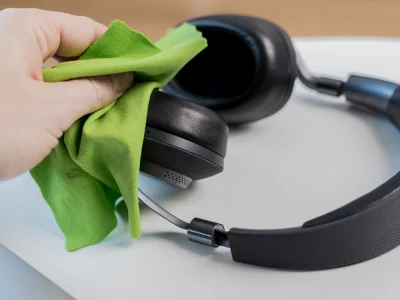
با یک برس نرم و خشک مانند مسواک نرم یا یک گوشپاککن خشک، گردوغبار و آلودگی را به آرامی از روی شبکه اسپیکرهای بالا و پایین گوشی پاک کنید. از ابزارهای فلزی یا تیز استفاده نکنید و هرگز مایعات یا هوای فشرده را به داخل اسپیکر دمید، زیرا ممکن است به قطعات داخلی آسیب برسد. این کار را با حوصله و به آرامی انجام دهید تا ذرات چسبیده شده به توری اسپیکر خارج شوند.
۳. غیرفعال کردن ویژگیهای نرمافزاری تأثیرگذار
برای غیرفعال کردن "کاهش صداهای بلند"، به بخش تنظیمات صدا و لرزش رفته و گزینه ایمنی هدفون را پیدا کرده و آن را خاموش کنید. برای غیرفعال کردن "توجه آگاه"، به بخش تنظیمات مربوط به شناسایی چهره رفته و گزینه ویژگیهای توجه آگاه را غیرفعال کنید. همچنین، در بخش تنظیمات دسترسی، گزینه "حذف نویز تماس" را پیدا کرده و آن را خاموش کنید. در نهایت، از مرکز کنترل یا بخش تنظیمات، مطمئن شوید حالت "مزاحم نشوید" یا سایر حالتهای تمرکز فعال نیستند.
۴. تنظیمات پیشرفته و بهینهسازی صدا
برای افزایش صدای پخش موسیقی، به بخش تنظیمات موسیقی رفته و گزینه اکولایزر را انتخاب کنید. از بین گزینههای موجود، حالت "اواخر شب" را انتخاب کنید که در افزایش بلندی صدا تأثیر قابل توجهی دارد. همچنین، در بخش تنظیمات دسترسی، گزینه تعادل صدا را بررسی کرده و مطمئن شوید که نوار لغزنده در مرکز قرار دارد تا صدا به طور مساوی در هر دو کانال پخش شود. در بخش تنظیمات صدا نیز گزینه "تغییر با دکمهها" را خاموش کنید تا دکمههای صدا نتوانند به طور تصادفی صدای زنگ را کم کنند.
۵. راهاندازی مجدد و بهروزرسانی
انجام یک راهاندازی اجباری میتواند باگهای موقتی نرمافزار را برطرف کند. برای آیفونهای دارای تشخیص چهره، ابتدا دکمه افزایش صدا و سپس دکمه کاهش صدا را سریعاً فشار داده و رها کنید و در نهایت، دکمه کناری را نگه دارید تا لوگوی اپل ظاهر شود. برای مدلهای قدیمیتر، دکمه هوم و دکمه کناری را همزمان نگه دارید. همچنین، به بخش تنظیمات و سپس بهروزرسانی نرمافزار رفته و در صورت وجود نسخه جدید، آن را نصب کنید تا آخرین اصلاحات باگهای صوتی اعمال شود.
۶. بازنشانی تنظیمات و مراجعه به پشتیبانی
اگر هیچ راهکار دیگری مؤثر نبود، میتوانید تنظیمات گوشی را بازنشانی کنید. به بخش تنظیمات، سپس انتقال یا تنظیم مجدد آیفون رفته و گزینه تنظیم مجدد و پس از آن "تنظیم مجدد همه تنظیمات" را انتخاب کنید. این کار اطلاعات شخصی مانند عکسها و مخاطبان شما را حذف نمیکند، اما تنظیمات سیستم مانند شبکه، صفحهنمایش و صدا را به حالت اولیه برمیگرداند و ممکن است مشکل را حل کند.
در صورتی که پس از طی کردن تمام این مراحل، مشکل حل نشد، احتمالاً مشکل سختافزاری است و باید به یک مرکز خدمات مجاز مراجعه کنید تا گوشی شما به طور تخصصی بررسی و تعمیر شود.
نکات پیشگیرانه و انتخاب لوازم جانبی مناسب
اجتناب از قرارگیری مکرر گوشی در محیطهای گرد و غبار یا مرطوب و استفاده از قاب محافظ مناسب میتواند از نفوذ ذرات به اسپیکر جلوگیری کند و طول عمر قطعات صوتی را افزایش دهد. انتخاب هندزفری و دانگلهای سازگار با استانداردهای اپل و تهیه لوازم جانبی از فروشندگان معتبر ریسک مواجهه با مشکلات صوتی ناشی از تجهیزات ناسازگار را کاهش میدهد.
بهروزرسانی منظم آیاواس و برنامهها را در برنامه نگه دارید زیرا بسیاری از مشکلات صوتی پس از انتشار وصلههای نرمافزاری برطرف میشوند. در استفاده طولانیمدت از هدفون، فعال کردن محدودیت مناسب و خاموش کردن گزینههایی مانند بررسی صدا میتواند از تنظیم خودکار و کاهش غیرمنتظره صدا جلوگیری کند. برای کسانی که در تهران یا شهرهای بزرگ زندگی میکنند، انتخاب تعمیرگاههای دارای مجوز و نظرات مثبت آنلاین میتواند از تعمیرات نامناسب جلوگیری کند و در زمان خرید قطعه یا لوازم جانبی، مشورت گرفتن از فروشگاههایی مثل فروشگاه اینترنتی الو کمک میکند تا کالای باکیفیت و تضمینشده تهیه شود.
گامهای عملی برای بلندتر و شفافتر شنیدن
وقتی عبارت «صدای گوشی آیفون کم میشود» شما را نگران میکند، تجربهای سیستماتیک و مرحلهبهمرحله بهترین راه حل است. ابتدا اقدامات سریع را انجام دهید: دستگاه را ریستارت کنید، اتصالهای بلوتوث و AirPlay را قطع کنید، هنگام پخش رسانه و تماس ولوم را جداگانه تنظیم کنید و گزینههای ایمنی هدفون و اکولایزر را بازبینی کنید. سپس به پاکسازی فیزیکی اسپیکر و آزمون با هدفون و دانگلهای دیگر بپردازید تا بین مشکل نرمافزاری و سختافزاری تمایز ایجاد شود. اگر تغییرات تنظیمات و تمیزکاری نتیجهای نداد، بازنشانی همه تنظیمات یا گرفتن پشتیبان و ریستور را بهعنوان گام بعدی در نظر بگیرید.
در صورت پایداری افت صدا، سریعاً به یک مرکز خدمات مجاز مراجعه کنید؛ درخواست گزارش فنی و عکس از مراحل تعمیر، شفافیت هزینه و کیفیت را تضمین میکند. مزیت پیروی از این مسیر این است که اغلب مشکلات کوتاهمدت با کمترین هزینه حل میشوند و خرابیهای جدیتر با تشخیص زودهنگام از هزینه و زمان بیشتر جلوگیری میکنند. صدای واضح نه فقط کیفیت پخش است، بلکه نشانه سلامت کلی دستگاه است — به آن گوش دهید تا از مشکلات بزرگتر پیشگیری کنید.